앞서 xfce4와 xrdp를 이용해보려 삽질을 열심히 했지만, ui도 그 우분투의 주황색 느낌이 나질 않고 무엇보다 노트북 자체에서 와이파이가 계속 꺼지는 문제를 해결하지 못해서 다른 방법으로 선회하기로 마음먹었다.
이쯤되니 내가 맥북이거나, 필요없는 노트북이 한 대만 있었더라도 좋았겠다라는 생각이 마구마구 드는 건 어쩔 수 없지만, 게임을 마음껏 즐기기 위해 선택한 윈도우니 달게 받아야겠다...
[Hyper-V vs VirtualBox]
오라클의 virtualbox와 hyper-v중에서 많이 고민했는데
hyper-v의 경우는 type-1 hypervisor로써 호스트 하드웨어에 직접 설치하여 구동된다.
virtualbox의 경우 type-2 hypervisor로써 호스트 OS 위에 설치되는 방식의 하이퍼바이저로 Layer적 측면에서 type1보다는 더 많은 Layer를 요구하고 이는 상대적인 성능의 저하로 이어진다.
다양한 프로그램을 돌려보기 위해선 아무래도 성능이 좋은 것이 답답하지 않고 좋을 것 같아 Hyper-V로 선택하였다.
[Hyper-V 설치]
Hyper-V는 윈도우에서만 돌아가는 가상화 툴로 Pro나 엔터프라이즈 버젼에는 기본적으로 내장되어있다고 한다.
윈도우 11 기준으로 '정품 인증'이라고 검색만해도 아래와 같이 내 윈도우 시스템 상태를 확인할 수 있었다.

본격적으로 설치를 해보자.
Windows 기능 켜기/끄기를 검색하여 들어가면,
다음과 같은 화면에 Hyper-V라고 되어있는 폴더가 비활성화 되어있는 모습이었다.
따라서 그냥 해당 항목을 체크하고 확인하면 설치가 자동적으로 진행되고 이후 재부팅을 해주면 된다.

[ubuntu환경의 가상 컴퓨터 연결 생성하기]
이후 hyper-v 관리자를 검색하여 실행하고

새로 만들기 - 가상 컴퓨터 선택
위치는 C드라이브밖에 없어서 C드라이브로 지정해주고
2세대, default-switch 등으로 설정해줬다.
이후 ubuntu 공식 홈페이지에서 Download메뉴로 들어가
Ubuntu 22.04.2 LTS의 iso 이미지 파일을 다운로드하고 다음과 같이 부팅 가능 이미지 파일에 넣어주었다.
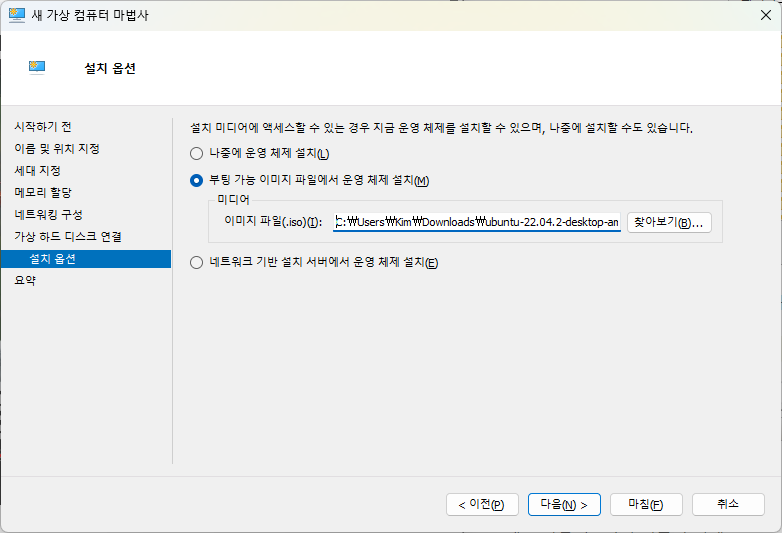
이후 연결을 통해 실행하는데
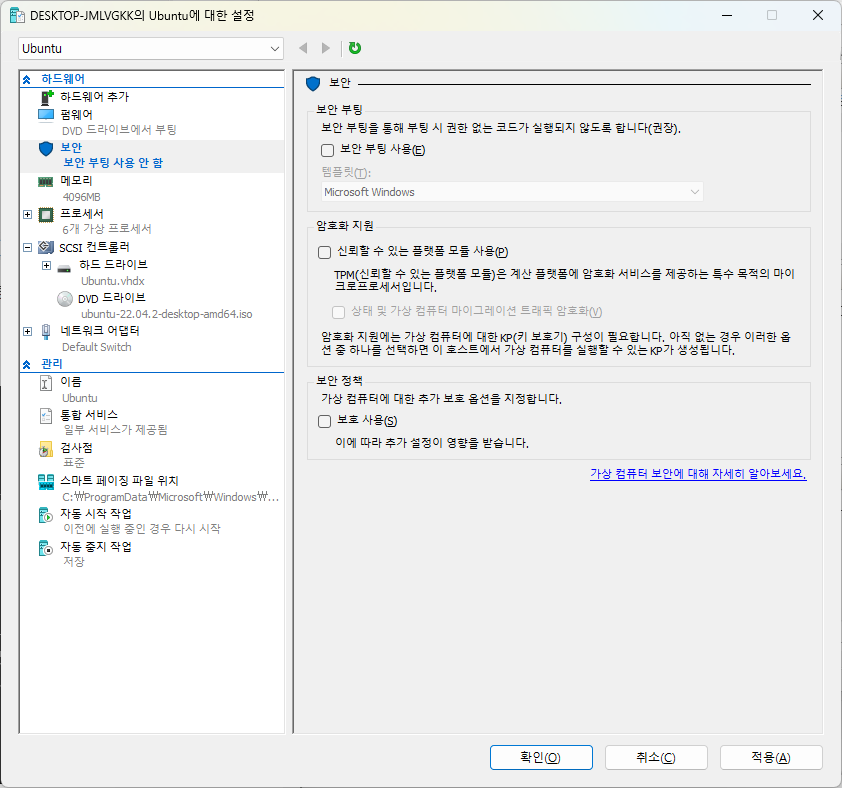
다음과 같이 설정에서 보안 루팅 사용 안 함 설정을 해줘야 한다.
이후 실행하면 뜨는 화면에서 Try or Install Ubuntu를 선택하고
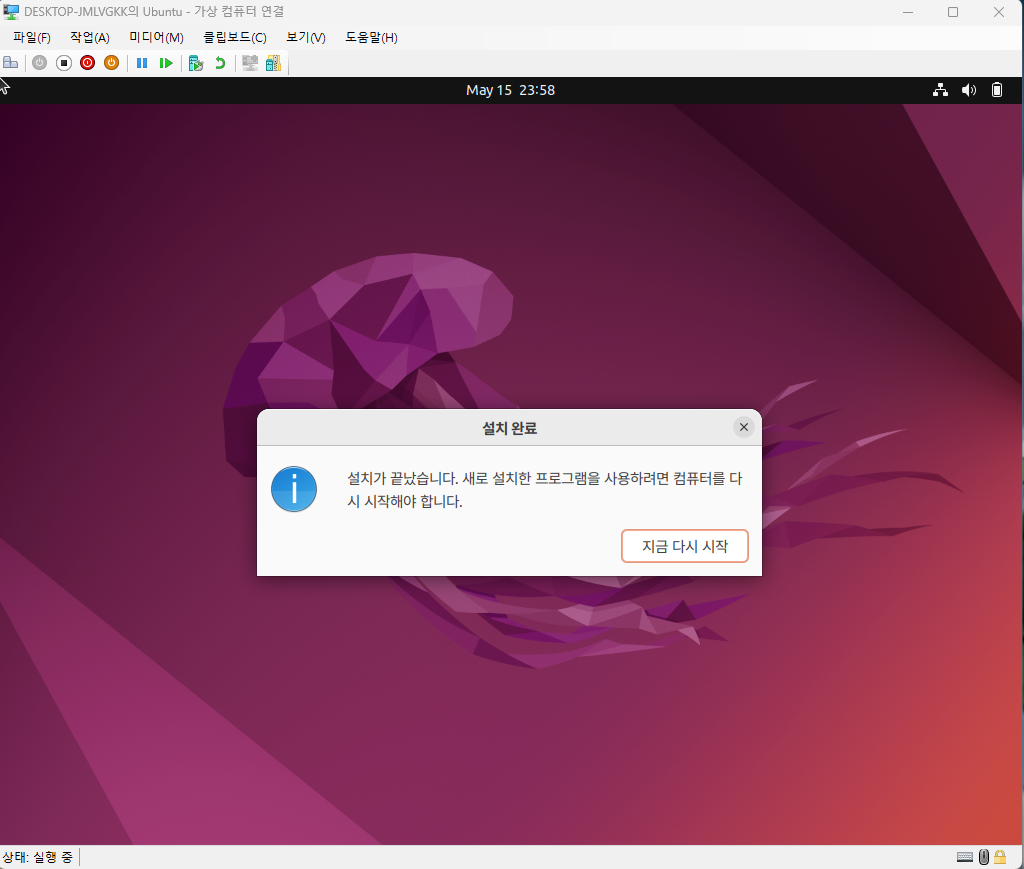
그냥 계속 continue만 눌러주면 알아서 설치가 완료된다.
[후기 및 느낀 점]
실행하고 로그인해보니
Ubuntu software라는 일종의 소프트웨어 스토어 같은 것이 있었다.

visual studio code, Eclipse, Pycharm, Jupyter Notebook, Android Studio 등 개발에 필요한게 없는게 없다는 느낌을 받았고 상당히 충격이었다. 내 머릿속에 박혀있는 이미지와는 전혀 다르게 이제 거의 Windows나 맥에 밀린다는 느낌이 많이 줄었고, 오히려 이곳에서만 사용할 수 있는 오픈소스 기반의 다양한 툴, 앱들이 존재하였기에 이 중에서 몇가지는 정말 요긴하게 사용해보면 좋겠다는 생각이 들었다.(음악 편집, 영상 편집 등 기존 유료로 제공되는 분야에 대한 프로그램이라든지)
마지막으로 드는 소감은 역시 깡 터미널보다는 gui가 있는게 마음이 편한 것을 보니 아직 나도 진정한 개발자로 거듭나려면 멀은듯 하다^^
'CS > 리눅스로 한 학기 살기' 카테고리의 다른 글
| [8주차] wireshark를 통해 패킷 뜯어보기(컴네 시험 공부를 곁들인) (0) | 2023.05.17 |
|---|---|
| [7주차] - 우분투 게임 맛보기 (0) | 2023.05.16 |
| [5주차] vscode 연동 및 linux 프로세스 명령어 (0) | 2023.05.15 |
| [4주차] - wsl2 우분투 xrdp, xfce4를 이용해 GUI모드로 실행하기 (0) | 2023.05.11 |
| [3주차] - docker 설치 및 이미지, 컨테이너 생성 (0) | 2023.05.08 |