wsl2가 깔려있다는 전제하에 시작
[zsh 설치]
sudo apt install zsh를 터미널에서 실행
[oh my zsh 설치]
sh -c "$(curl -fsSL https://raw.githubusercontent.com/ohmyzsh/ohmyzsh/master/tools/install.sh)"명령어를 실행하면 아래와 같은 예쁜 문구가 설치가 잘 되었음을 확인시켜준다.

이후
vim ~/.zshrc을 통해 테마를 설정할 수 있는데, 나는 가장 유명한 "agnoster"로 하였다.
ZSH_THEME에 해당하는 부분을 아래와 같이 바꿔주기만 하면 된다.

https://github.com/ohmyzsh/ohmyzsh/wiki/Themes
Themes
🙃 A delightful community-driven (with 2,100+ contributors) framework for managing your zsh configuration. Includes 300+ optional plugins (rails, git, macOS, hub, docker, homebrew, node, php, pyth...
github.com
다양한 테마와 그에 따른 모습들은 위의 링크에서 확인해볼 수 있으니, 각자 기호에 맞게 바꾸면 될 듯하다.
[Powerlevel10k 설치]
zsh상의 git 브랜치 상태 표시 등, 기본적으로 제공되지 않는 아이콘들에 대한 폰트 깨짐을 막기 위해선 먼저 MesloLGS NF라는 추가적인 폰트를 설치해야 하는 모양이다.
https://github.com/romkatv/powerlevel10k-media/raw/master/MesloLGS%20NF%20Regular.ttf
를 통해 설치할 수 있다.
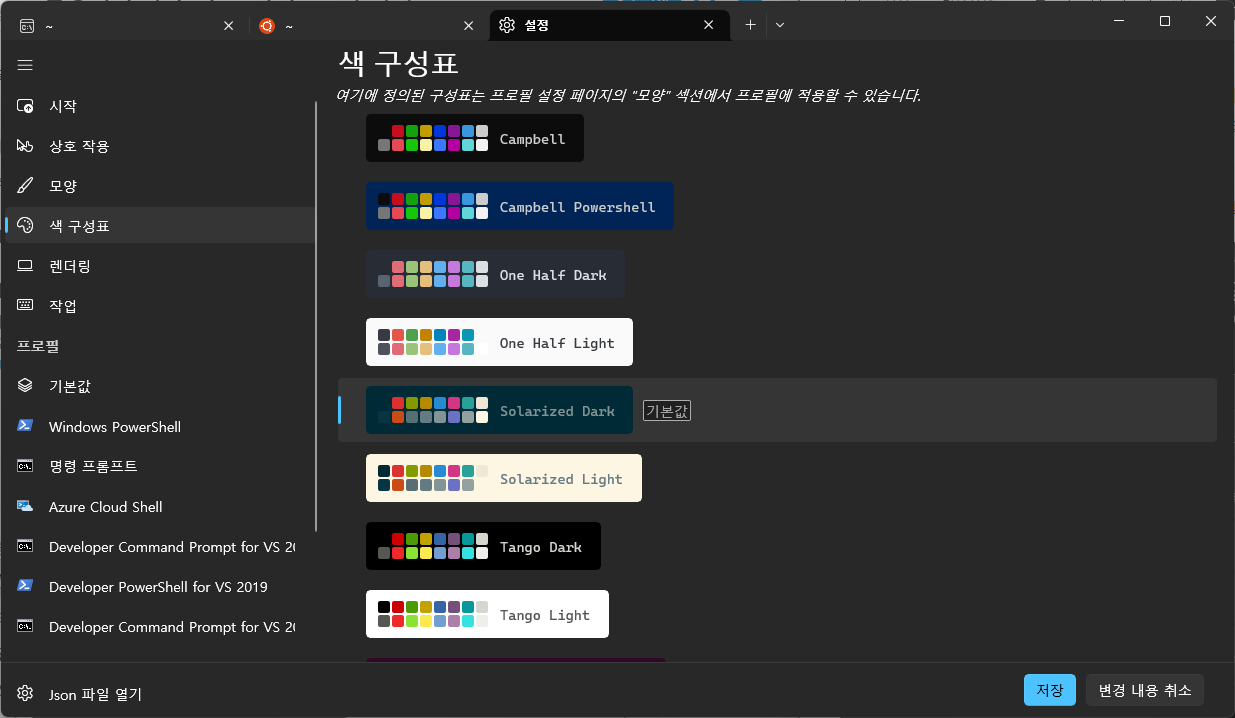
설치가 완료되면 터미널 설정에 들어가서 ubuntu -> 모양 -> 글꼴 -> MesloLGS NF로 변경

참고로 설정하는김에 터미널 기본 배경색을 Solarized Dark로 바꾸는 것도 고려해봄직하다.
이후 powerlevel10k를 설치하기 위해 아래 명령어를 입력하고
git clone --depth=1 https://github.com/romkatv/powerlevel10k.git ~/powerlevel10k
echo 'source ~/powerlevel10k/powerlevel10k.zsh-theme' >>~/.zshrc이후 터미널을 재실행하면 아래와 같은 상황이 나온다.
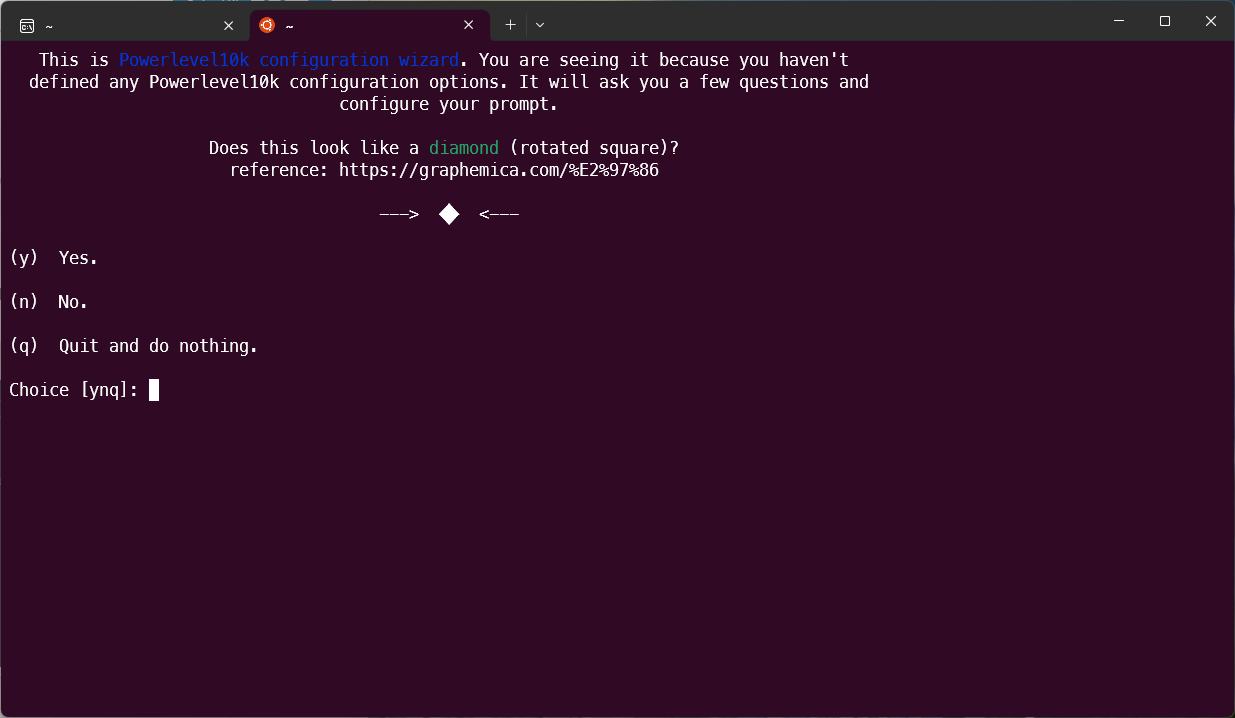
보이는 것과 같이 다이아몬드가 아닌 왠 사각형 두 개가 보인다면 폰트 설정을 잘못한 것이다.(본인은 그냥 기본값을 MesloLGS NF로 바꿔주니 잘 되었음)
다음부턴 본인의 입맛에 맞게 스타일을 번호로 선택해주는 과정들이 이어진다.
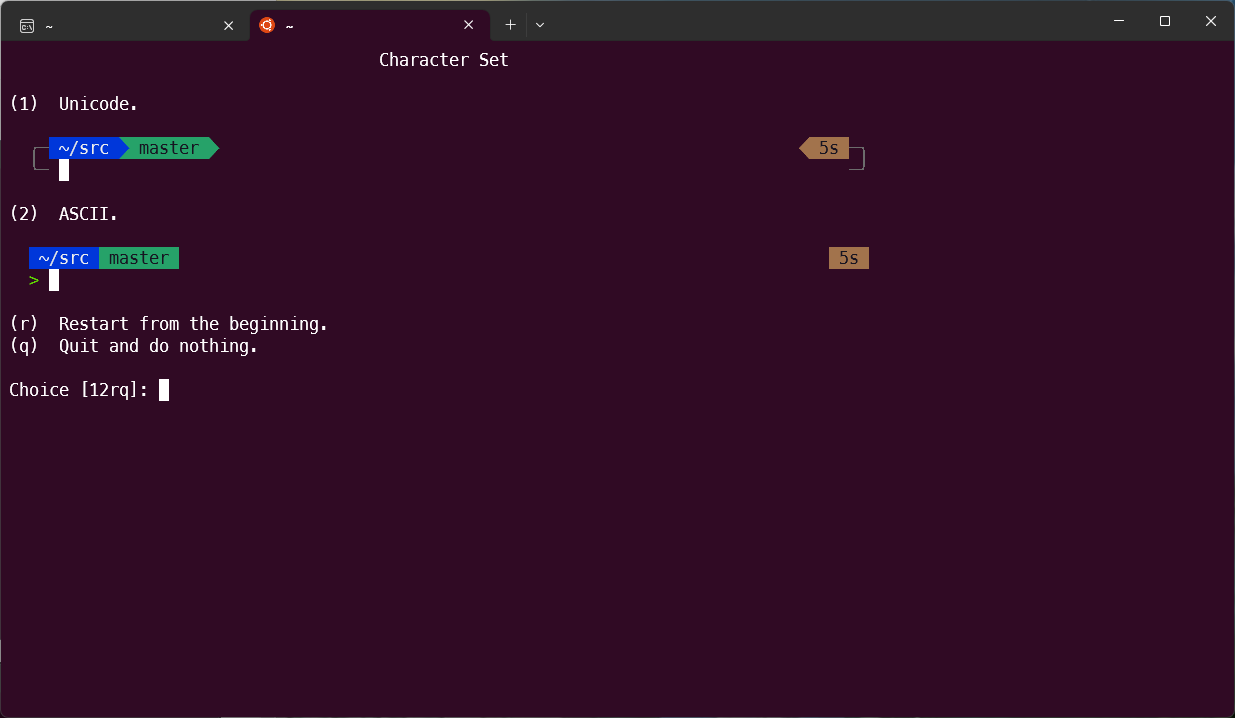
여기에서 1번 Unicode로 진행해주기만 하면 나머지 부분들은 문제가 없을 것이다.
[Auto Suggestions 설치]
이전에 입력했던 비슷한 패턴의 command의 자동완성 기능을 제공하는 툴이다.(굉장히 편리!)
git clone https://github.com/zsh-users/zsh-autosuggestions ${ZSH_CUSTOM:-~/.oh-my-zsh/custom}/plugins/zsh-autosuggestions명령어를 쳐주면 설치가 완료된다.
이를 적용시키기 위해 vim ~/.zshrc를 통해 설정에 들어가서

i를 통한 편집모드에서 다음과 같이 개행문자로 구분한뒤 zsh-autosuggestions를 적어준다.
이후 터미널 재시작 또는 source ~/.zshrc 커맨드로 zsh 설정을 갱신하면 적용된다.
[Syntax Highlighting 설치]
command 유효 여부에 따라 색상을 달리 표시해주는 툴이다.
git clone https://github.com/zsh-users/zsh-syntax-highlighting.git ${ZSH_CUSTOM:-~/.oh-my-zsh/custom}/plugins/zsh-syntax-highlighting
위 명령어를 입력하고 autosuggestions때와 같이 vim ~/.zshrc를 통해 plugins부분에 zsh-syntax-highlighting을 추가해주면 된다.

마찬가지로 터미널 재시작 또는 source ~/.zshrc 커맨드로 zsh 설정을 갱신하면 적용된다.
[Colorls 설치]
마지막으로 디렉토리를 이쁘게 표시해주는 colorls라는 툴도 설치해보았다.
이는 Ruby기반이라 다음 명령어를 통해 Ruby를 먼저 설치해주는 모습이다.
sudo apt install ruby ruby-dev ruby-colorize
sudo apt install build-essential
sudo apt install libncurses5-dev
sudo gem install colorls
ls라고 쳤을때 colorls를 통해 아래와 같은 모습을 보고 싶다면
alias를 통해 별칭을 지정해주어야 한다.
vim ~/.zshrc항상 하던대로 zsh설정을 편집하러 들어가기 위해 다음 명령어를 실행해주고
alias ls='colorls'
alias ll='colorls -lA --sd'위의 문구를 맨 아래에 적어주고 :wq로 나와주면 다음과 같이 적용된다.

솔직히 별로 기대하지 않았는데 생각 이상의 편의성을 제공해주는 듯하다.
정말 마음에 든다.
개발환경을 잘 갖췄으니 이제 개발을 하는 일만 남았다!..
[참고]
윈도우 10/11 환경에서 리눅스(wsl2)의 zsh 꾸미기
개발의 반은 환경 구성이죠~! 윈도우 10/11에서 wsl2 zsh 환경 꾸미는 과정을 소개 합니다. 쉘 구성 결과 다 설치하고 나서의 윈도우 터미널 wsl2 쉘 모습입니다. 이제 달려보시죠~! CPU 가상화 CPU 가상
forum.dotnetdev.kr
'CS > 리눅스로 한 학기 살기' 카테고리의 다른 글
| [6주차] - Window 11 hyper-v를 이용해 ubuntu 환경 구축 (0) | 2023.05.16 |
|---|---|
| [5주차] vscode 연동 및 linux 프로세스 명령어 (0) | 2023.05.15 |
| [4주차] - wsl2 우분투 xrdp, xfce4를 이용해 GUI모드로 실행하기 (0) | 2023.05.11 |
| [3주차] - docker 설치 및 이미지, 컨테이너 생성 (0) | 2023.05.08 |
| [1주차] Linux Installation (0) | 2023.03.20 |