오픈소스SW개발방법및도구 수업에서 (Linux as your Main PC)라는 이름의 리눅스로 한 학기 살기
비스무리한 느낌의 프로젝트를 하게 되었다.
중고 노트북, Mac 구매, NUC, 라즈베리파이등 다양한 Real Machine 옵션이 있었지만
역시나 Windows + WSL2 환경을 선택하게 되었다.
WSL(Windows Subsystem for Linux)는 Windows 운영체제에 탑재된 하위 시스템 기능을 통해 Windows OS에서도 Linux환경을 사용할 수 있도록 하는 Tool이다.
이를 선택한 이유는 당연히도 추가적인 지출이 없기 때문이었던 것이 제일 컸고,
WSL2의 편의성이 많이 좋아졌다고 들어서 이를 선택해도 문제가 없을 것 같았다.
구글링을 통해 WSL2 설치를
https://learn.microsoft.com/ko-kr/windows/wsl/install-manual
에 따라 wsl2를 설치해보았다.
이전 버전 WSL의 수동 설치 단계
wsl install 명령을 사용하지 않고 이전 버전의 Windows에 WSL을 수동으로 설치하는 방법에 대한 단계별 지침입니다.
learn.microsoft.com
편하게 설치하려면 wsl --install -> wsl --set-version <Distro> <version>을 통해 wsl2로 버전 업그레이드를 할 수 있는 듯 하다.
나는 수동적인 메뉴얼을 한번 따라해보았다.
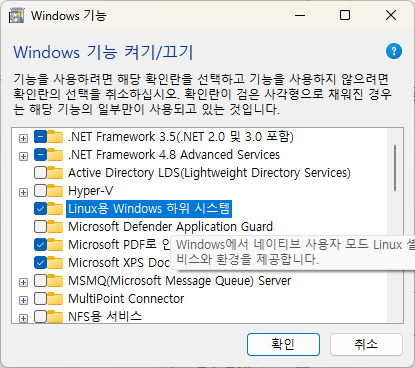
1. Linux용 Windows 하위 시스템 사용
PowerShell을 관리자 권한을 열고
dism.exe /online /enable-feature /featurename:Microsoft-Windows-Subsystem-Linux /all /norestart을 치거나
windows 기능 켜기/끄기 에서 Linux용 Windows 하위 시스템을 체크해주는 방식을 통해 설정할 수 있다.
2. 윈도우 버젼이 요구사항에 만족하는지 확인
- x64 시스템의 경우: 버전 1903 이상, 빌드 18362 이상 <<을 만족해야 한다고 명시되어 있음

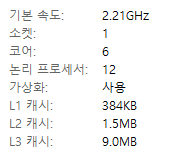
3. 가상화 기능 확인
dism.exe /online /enable-feature /featurename:VirtualMachinePlatform /all /norestart 명령어 수행
나의 노트북은 Intel i7-8750H CPU칩으로
명령어 수행하기 전부터 가상화 기능이 On되어 있었음.
4. 리눅스 커널 업데이트 패키지 다운로드 후 WSL2를 기본 버젼으로 설정
https://wslstorestorage.blob.core.windows.net/wslblob/wsl_update_x64.msi
를 통해 다운받고 실행하면 설치가 완료 된다.
이후 다시 PowerShell에서
wsl --set-default-version 2 명령어를 통해 WSL2를 기본 버전으로 설정할 수 있다.
5. 원하는 Linux Distro 설치
제일 친숙한 이름인 Ubuntu를 마이크로소프트 스토어에서 다운받았다.
Ubuntu만 해도 정말 다양한 버젼이 있는데
그중 그냥 Ubuntu와 Ubuntu 18.04 LTS등 LTS가 붙은 것의 차이점이 궁금해서 알아보았다.
20.04와 같은 숫자는 배포가 수행된 연도와 달을 의미하고
LTS는 Long Term Support의 약자로 장기지원 버전을 의미했다.
LTS버전은 2년마다 새로운 버전을 배포하고, 업데이트는 배포일부터 5년까지 지원.
정규버전은 6개월 주기로 배포하며, 배포일로부터 9개월간 업데이트를 지원
따라서 LTS버전이 더욱 안정성이 높은데에 비해, 정규버전은 신규기능 업데이트가 더 활발히 이루어진다고 요약가능했다.
(https://es2sun.tistory.com/243를 참고했다.)
[Ubuntu] 우분투 vs 우분투 LTS 차이
우분투 파일명 숫자의 의미와 정규버전과 LTS버전의 차이를 기술합니다. 우분투 서버 다운로드 페이지 접속 우분투 홈페이지에서 함께 화면을 보며 기술하겠습니다. 우분투 > 다운로드 > server 페
es2sun.tistory.com
나는 정규버젼의 우분투를 설치하였고 실행했더니
사용자 계정과 비밀번호를 설정하고 마무리되는 모습이었다.
잘 설치되었는지 확인하기 위해
PowerShell에서
wsl -l -v를 통해 아래와 같이 확인할 수 있었다.

여기까지하면 Windows+WSL2를 이용한 Linux환경 세팅은 끝이고
앞으로 어떠한 Linux 프로그램을 하나 둘씩 찍먹해볼지 고민해나가야겠다.
'CS > 리눅스로 한 학기 살기' 카테고리의 다른 글
| [6주차] - Window 11 hyper-v를 이용해 ubuntu 환경 구축 (0) | 2023.05.16 |
|---|---|
| [5주차] vscode 연동 및 linux 프로세스 명령어 (0) | 2023.05.15 |
| [4주차] - wsl2 우분투 xrdp, xfce4를 이용해 GUI모드로 실행하기 (0) | 2023.05.11 |
| [3주차] - docker 설치 및 이미지, 컨테이너 생성 (0) | 2023.05.08 |
| [2주차] 윈도우 wsl2기반 zsh 꾸미기 (0) | 2023.05.06 |